计算机在启动、装机或系统维护过程中,经常需要进入不同的状态,其中BIOS设置是核心环节。本文将详细说明计算机进入不同状态的情况、BIOS设置的必要场景,以及装机所需的软件与辅助设备。
一、计算机启动状态的常见场景
计算机有多种启动状态,用户可根据需求选择进入:
- 正常开机:直接启动操作系统,用于日常使用。
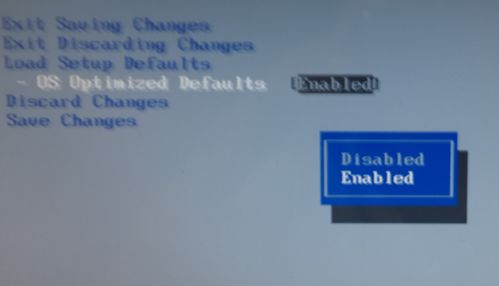
- BIOS/UEFI设置界面:这是计算机的底层固件,用于配置硬件参数。
- 安全模式:在Windows系统中,用于排除软件冲突或病毒问题。
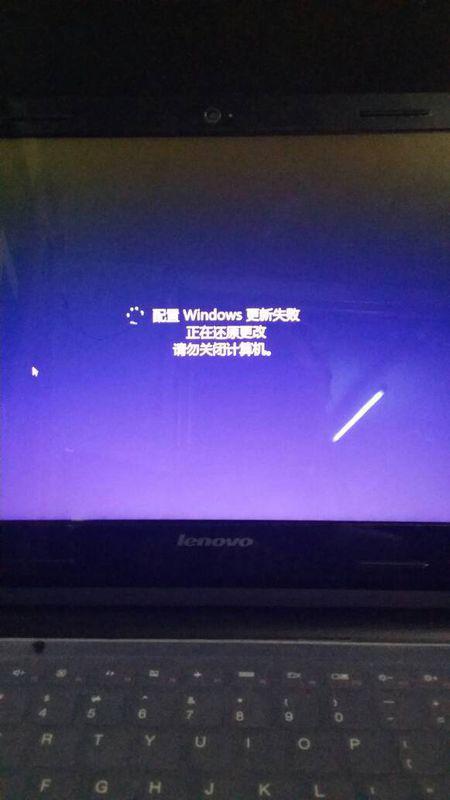
- 恢复模式:用于系统修复或重置,常见于系统崩溃时。
- 启动菜单(Boot Menu):可选择从硬盘、U盘或光盘启动,常用于装机或系统安装。
二、装机过程中需要进入BIOS设置的常见情况
在计算机装机(如组装新机、重装系统或升级硬件)时,BIOS设置至关重要。以下是需要进入BIOS的典型场景:
1. 设置启动顺序:装机时,需将U盘或光盘设为第一启动项,以安装操作系统。这通常在BIOS的“Boot”选项中完成。
2. 启用或禁用硬件功能:例如,开启虚拟化技术(如Intel VT-x或AMD-V)以支持虚拟机;或禁用集成显卡以使用独立显卡。
3. 配置存储设备:对于NVMe SSD或RAID阵列,需在BIOS中启用相应模式(如AHCI或RAID)。
4. 更新BIOS固件:当新硬件不兼容时,可能需要更新BIOS版本,这通常通过BIOS内置工具或U盘完成。
5. 调整功耗和性能:设置CPU频率、内存时序等,用于超频或节能。
6. 安全设置:例如,设置启动密码或启用TPM(可信平台模块),以增强系统安全性。
进入BIOS的方法通常是在开机时按特定键(如Del、F2、F10或Esc,具体取决于主板品牌)。
三、装机必备软件及辅助设备
装机不仅涉及硬件,还需要软件和辅助工具来确保流程顺畅:
- 操作系统安装介质:如Windows或Linux的U盘或光盘,需提前制作启动盘。
- 驱动程序:装机后,需安装主板、显卡、声卡等硬件的驱动程序,可从官网下载或使用驱动工具(如Driver Booster)。
- 必备应用软件:包括办公套件(如Microsoft Office)、浏览器、杀毒软件(如Windows Defender或第三方工具)和压缩工具(如WinRAR)。
- 系统工具软件:例如磁盘分区工具(如DiskGenius)、备份软件(如Acronis True Image)和硬件检测工具(如CPU-Z)。
- 辅助设备:
- U盘或移动硬盘:用于存储安装文件和备份数据。
- 螺丝刀和防静电手环:硬件组装时必备,防止静电损坏。
- 网络连接:确保能在线下载驱动和更新。
- 备用显示器或键盘:用于调试启动问题。
了解计算机的启动状态和BIOS设置,能帮助用户高效完成装机任务。准备好软件和辅助设备,可避免常见问题,提升计算机使用体验。在操作时,建议参考主板手册或在线教程,确保设置准确无误。